






本文所述流程在个人电脑上测试通过,不保证适用于所有硬件配置,个人电脑环境如下:
CPU AMD 9700x
GPU RTX 5070Ti
OS  Windows 11 25H2
VMware  17.5.2
准备VMware
目前VMware Workstation Pro已经可以免费使用,我安装的是17.5.2版本,最新版本未测试,如果有遇到问题,建议回退。
下一步操作前需要退出VMware,并打开任务管理器,搜索所有和VMware相关的进程并关闭。
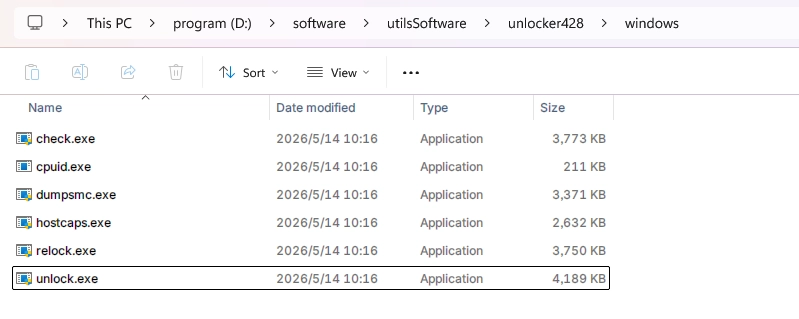
安装后,前往unlocker Github下载最新版本的Unlocker,解压后,进入windows文件夹,双击运行unlock.exe。
下载和准备OC4VM
前往Release · DrDonk/OC4VM · GitHub,下载最新版本的OpenCore for VMware。下载并解压后,将vmware文件夹下的amd文件夹单独复制到你喜欢的地方。
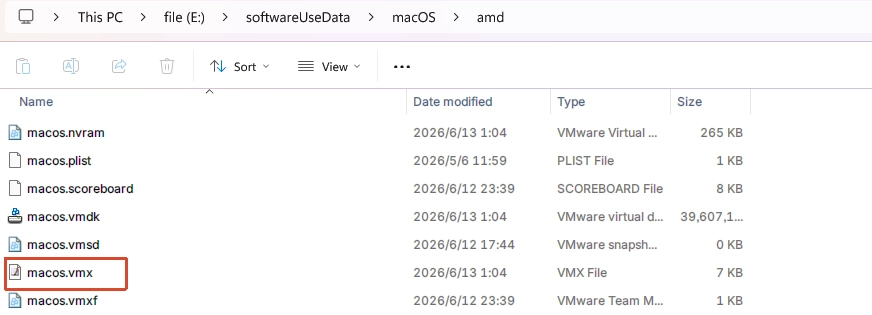
打开VMware,同时进入amd文件夹,将macos.vmx拖入VMware窗口导入预设好的MacOS虚拟机。
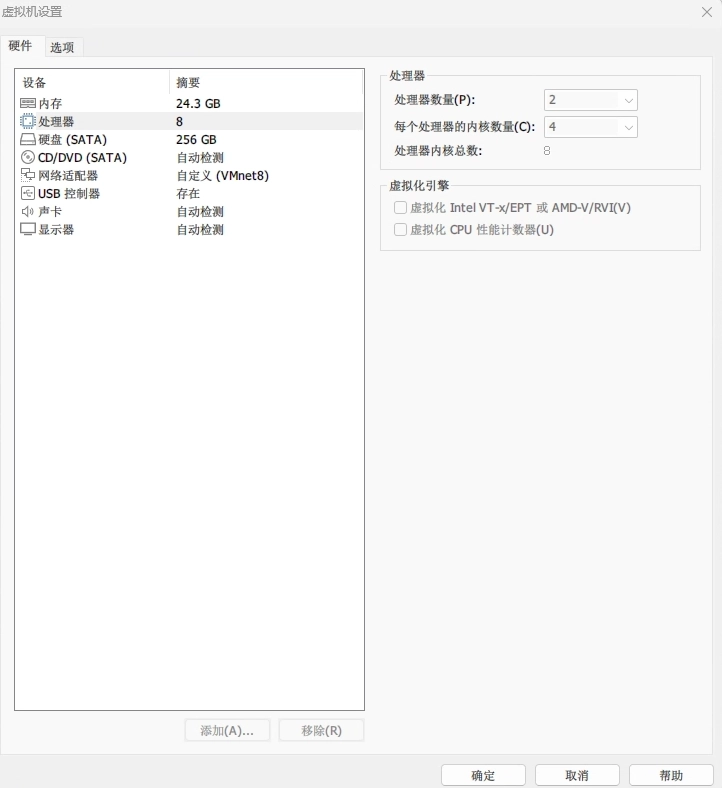
根据自己电脑的实际情况,调整内存、处理器和硬盘设置,需要注意的是,设置CPU时处理器内核总数不能超过你的物理CPU的逻辑核心数,比如我的电脑是用的AMD 9700x,有8核16线程,那我设置的处理器数量是2,每个处理器内核数量是4,总内核数为8。
下载和准备Mac OS安装镜像
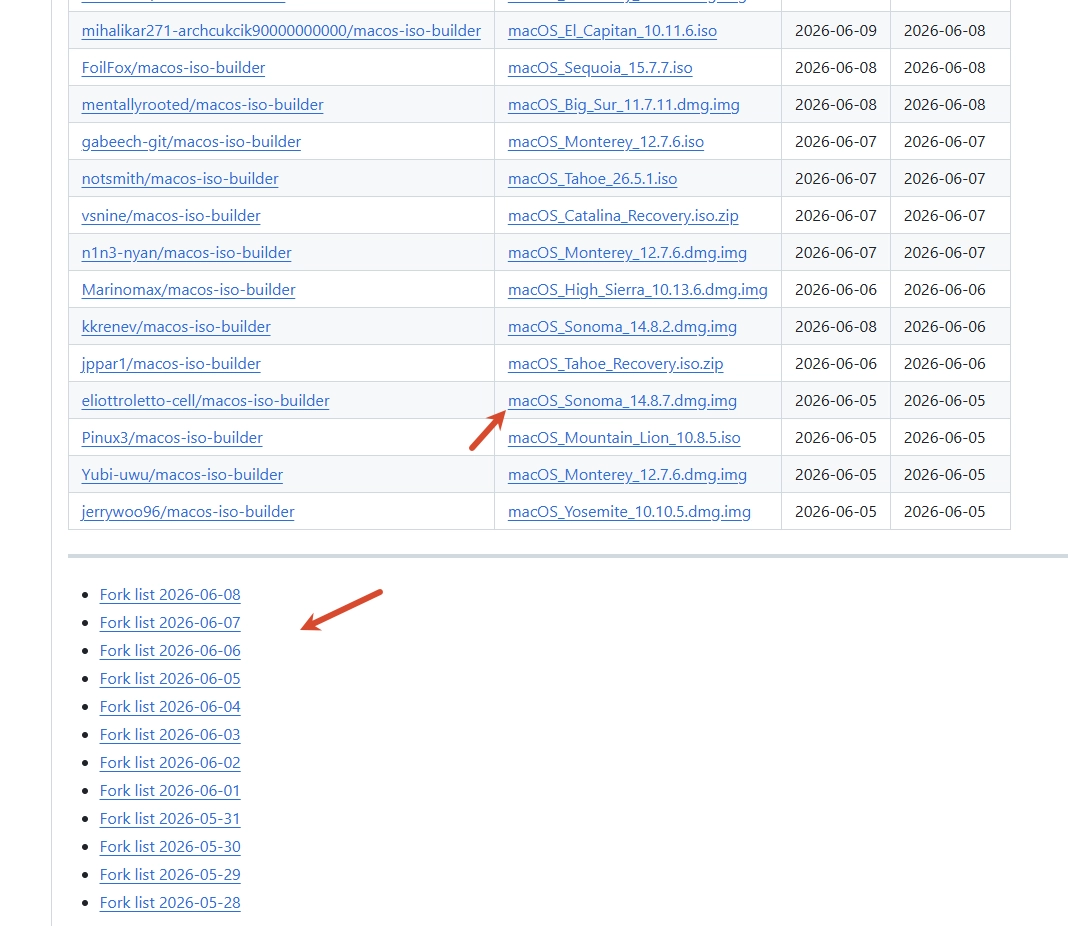
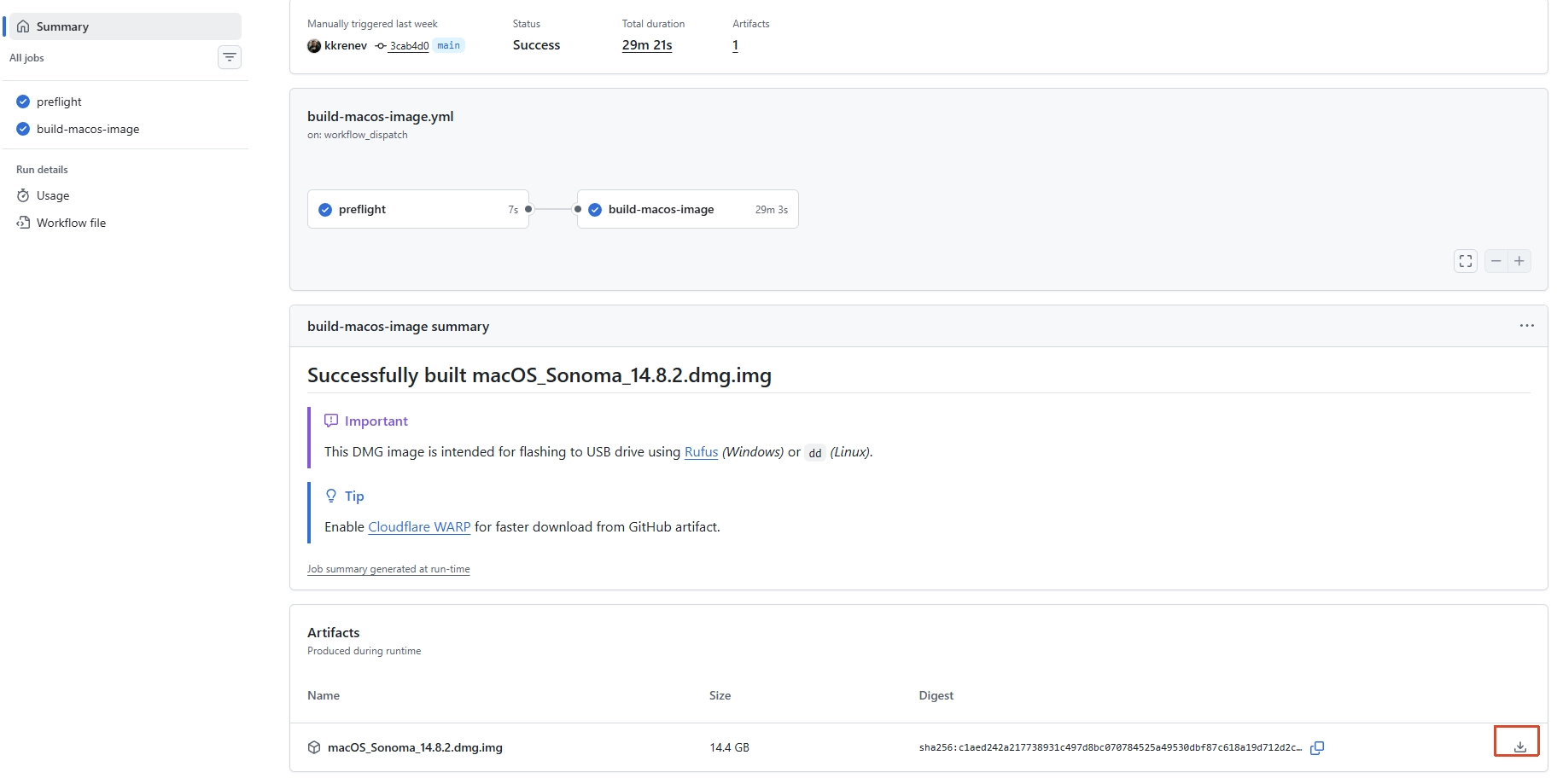
前往GitHub macos-iso-builder,在最新的构建表里寻找你想要安装的MacOS版本的镜像。需要注意的是,Sequoia和Tahoe版本在安装后无法登陆apple id,会在使用上带来问题,推荐使用Sonoma版本进行安装。
在列表里寻找最新的构建文件,文件名一般是macOS_Sonoma_14.8.x.dmg.img,如果当天的构建里没有的话也可以尝试在其他日期的构建里寻找,一般都有人构建的。
点击进入构建页面,在页面最下方的Artifacts里下载对应的文件,推荐开启代理进行下载。
下载镜像的同时,前往qemu-img,下载最新版本的qemu-img并解压。
镜像下载完成后,修改文件名为sonoma.img,并将镜像文件移动到qemu-img文件夹内,然后在资源管理器的路径栏输入pwsh打开终端,执行如下命令
qemu-img.exe convert sonoma.img -f raw -O vmdk sonoma.vmdk
等待命令执行完成即可获得后续安装使用的Mac OS镜像。
安装Mac OS
打开VMware,选择刚才导入的虚拟机,点击编辑虚拟机设置,依次按照添加-硬盘-SATA(A)-使用现有虚拟磁盘的顺序点击,选择刚才生成的sonoma.vmdk,确定,弹出框选择转换格式。
添加完毕后,启动虚拟机,根据你下载的版本不同,比如Sonama,进入后第一个界面选择Install MacOS Sonoma,等待后选择安装语言,然后选择ReInstall macOS Sonoma,同意协议并继续。后续参考
Installing macOS · DrDonk/OC4VM Wiki · GitHub,整个过程中会多次重启并跳转安装选择界面,不用操作让系统自动选择即可,一般会按照MacOS Installer -> MacOS Installer -> Macintosh HD的顺序,当最后一次重启后就会进入MacOS的初始化界面。
依次选择语言,选择Set up as new,并配置用户名和密码等,同时禁用定位服务和不发送统计信息,禁用自动更新功能,一切完毕后既可以正常进入桌面了。
安装VMware Tools
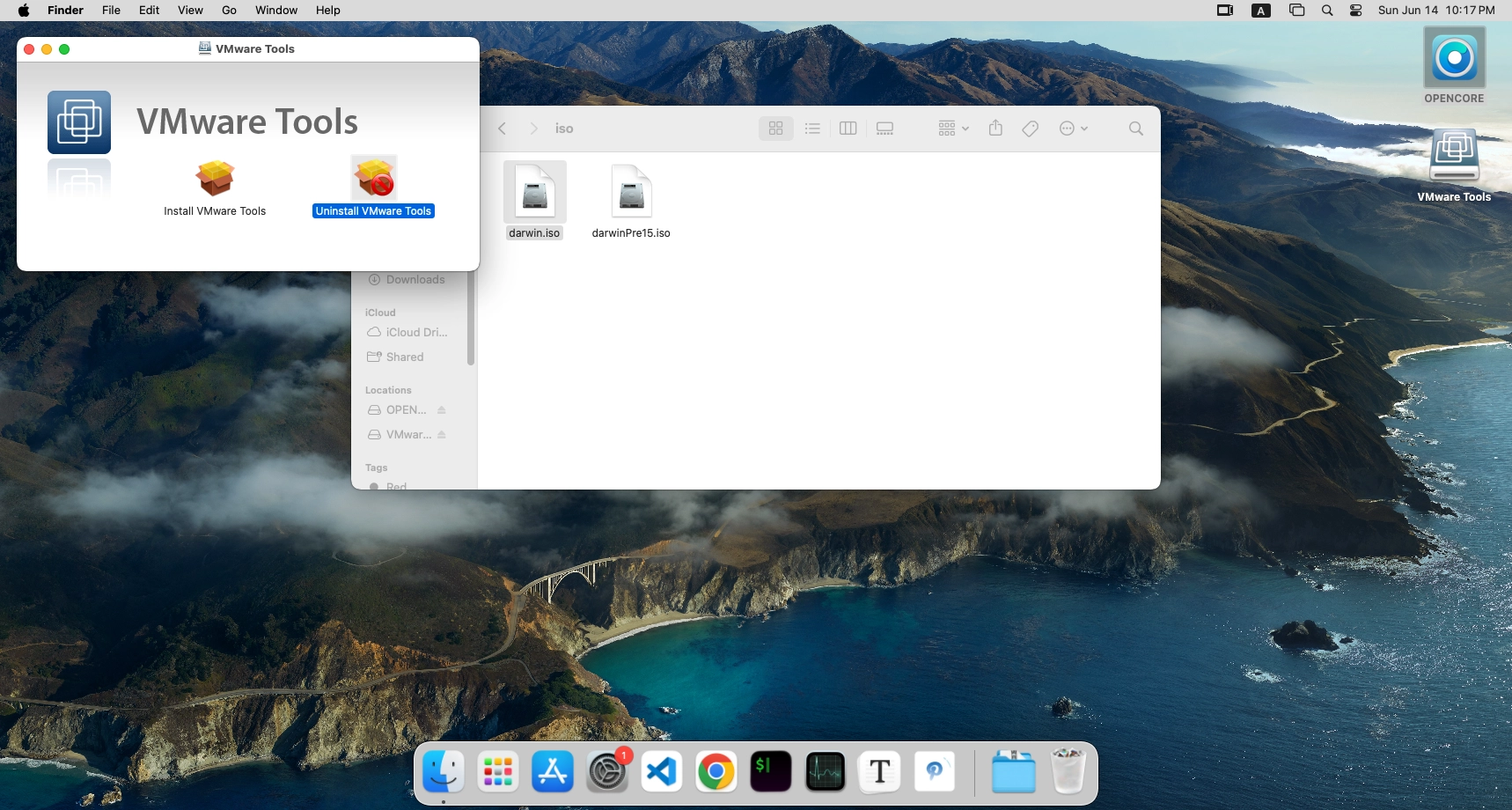
进入桌面后,一般会发现分辨率不太对,打开桌面的OPENCORE文件夹,依次进入OC4VM和iso文件夹,运行darwin.iso文件,安装VMware Tools后,重启虚拟机,后续即可正常使用
参考链接
本文参考了如下文章或资源:
- 2026 年,如何在 VMware 虚拟机中安装 macOS? - 少数派
- GitHub - DrDonk/unlocker: VMware macOS utilities · GitHub
- GitHub - DrDonk/OC4VM: OpenCore for VMware · GitHub
- GitHub - kkrenev/macos-iso-builder: Generate bootable macOS installer ISO or DMG images directly from Apple servers via GitHub Actions - no Mac required. Mac OS X 10.7 - macOS 26 Tahoe · GitHub
Comments NOTHING